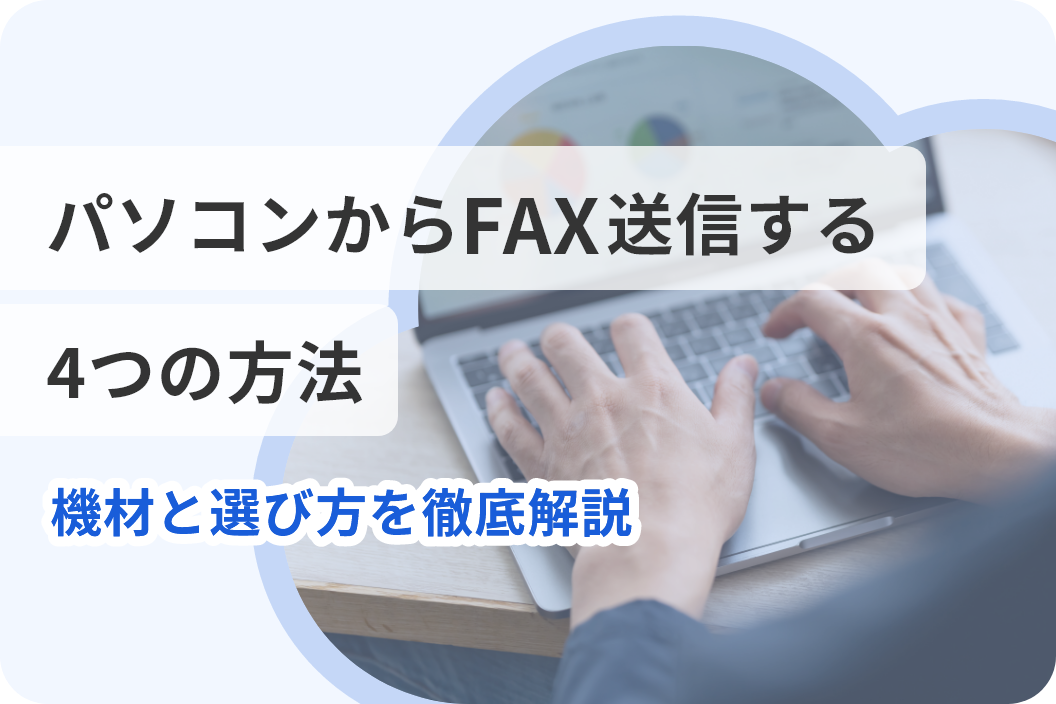
FAXを送る必要があるのに手元にFAX機がない、あるいはFAX機のある場所まで移動するのが手間だと感じていませんか。パソコンから直接送れないかと調べ始めると、方法がいくつも出てきて迷いやすい部分です。どれが自分の環境に合うのか、判断の基準がほしいところではないでしょうか。
パソコンからFAXを送る方法は4つあり、FAX機や電話回線の有無で選ぶべき方法が決まります。本記事では、それぞれの方法に必要な機材と費用、送信手順、選び方までを解説します。PDF文書を送るときの注意点もあわせてご紹介します。
目次
パソコンからFAX送信する方法は4つ
パソコンからFAX送信する方法は、インターネットFAX、PC-FAX、FAXソフト、Windowsの標準機能の大きく4つに分けられます。4つの違いは、FAX機や電話回線といった設備を自分で用意するかどうかにあります。すでに設備がある職場と、これから用意する場合とでは、選ぶべき方法が変わります。
背景として、FAX機を備えた世帯は減り続けています。総務省の令和7年版情報通信白書によると、2024年のFAXの世帯保有率は24.5%でした。同じ調査でパソコンの世帯保有率は66.4%となっており、両者の差は広がっています。
FAX機がない環境でFAXを送る必要が生じる場面は、今後も残ると考えられます。そこで、4つの方法の違いを、必要なものと費用、注意したい点でまとめました。設備の有無が最初の分かれ道になります。自分の職場に何があるかを思い浮かべながらお読みください。
| 方法 | 必要なもの | 費用の考え方 | 注意したい点 |
| インターネットFAX | インターネット回線とパソコン | 月額基本料金と送受信の費用 | FAX番号が変わる場合がある |
| PC-FAX | 複合機と電話回線 | 設備があれば費用は小さい | OSが対応しない場合がある |
| FAXソフト | FAXモデムと電話回線 | モデム代と回線の維持費 | 受信にパソコンの電源が必要 |
| Windowsの標準機能 | FAXモデムと電話回線 | アプリ代はかからない | 対応エディションが限られる |
インターネットFAXで電話回線を使わずに送る
インターネットFAXは、インターネット回線を通じてFAXを送受信する仕組みです。サービス提供元から専用のFAX番号が割り当てられ、Web画面やメールに原稿を添付して送信します。FAX機と電話回線を用意する必要がないため、設備を持たずに始めたい場合の選択肢となります。パソコン以外に、スマートフォンやタブレットから使えるサービスもあります。
注意したいのは、割り当てられる番号と送受信の料金です。すでに取引先へ知らせている番号をそのまま使えるかは、サービスによって異なります。受信にも枚数に応じた料金がかかる場合があるため、送信と受信の両方で費用を確認しておきましょう。
PC-FAXで複合機と連携して送る
PC-FAXは、社内にあるFAX機能付きの複合機やFAX機とパソコンを連携させて送る方法です。メーカーが提供するドライバー(機器を動かすためのソフト)を入れると、印刷と同じ操作で送信先を指定できます。複合機と電話回線がすでにある環境では、追加の費用を抑えやすい方法です。
注意したいのは、パソコン側の対応状況です。複合機の機種やパソコンのOSによっては、PC-FAXの機能が使えない場合があります。導入する前に、メーカーの対応表で機種とOSの組み合わせを確認しておきましょう。古いパソコンを使い続けている職場では特に確認が必要です。
FAXモデムとFAXソフトで電話回線から送る
FAXソフトを使う方法は、パソコンにFAXモデムを接続し、アナログ電話回線から送信する仕組みです。FAXモデムとは、パソコンを電話回線につなぐための機器です。複合機を持っていなくても、電話回線があれば送信できます。ソフトには無料のものと有料のものがあります。
注意点は2つあります。1つは回線の種類で、光回線を利用したIP電話などではモデムが正常に通信できない場合があります。もう1つは受信で、パソコンの電源が切れている間に届いたFAXは受け取れません。受信も行う場合は、パソコンを起動したままにしておく必要があります。
Windowsの標準機能を使って送る
Windowsには「Windows FAX とスキャン」という標準のアプリが用意されています。アプリ自体の費用はかかりませんが、アプリだけでは送信できません。送信するには、FAXモデムとアナログ電話回線、または社内のFAXサーバーを別に用意する必要があります。
またMicrosoftの案内では、この機能が使えるのは特定のWindowsエディションと構成に限られるとされています。機能の一覧に表示されない場合は、そのバージョンでは対応していないと案内されています。使う前に、お手元のWindowsで機能を有効にできるかを確かめておきましょう。
参考:Microsoft サポート「Windows FAX ドライバーまたは FAX サービスをインストールして Office のインターネット FAX を使用する」
方法別に必要な機材と費用を確認する
4つの方法は、手元の設備で費用が変わります。同じ方法を選んでも、複合機や電話回線があるかどうかで負担は変わります。まず自分の環境に何があるかを確かめると、候補を2つ程度まで絞り込めます。ここでは、設備の確認方法と、無料でできる範囲について解説します。
すでにある設備で送れるかを確かめる
最初に確認したいのは、FAX機能付きの複合機とアナログ電話回線の有無です。この2つがそろっているか、片方だけか、どちらもないかで候補が決まります。手元の設備と候補になる方法の対応を表にまとめました。設備を書き出してから比べると判断しやすくなります。
| 手元にある設備 | 候補になる方法 | 追加で必要になるもの |
| 複合機と電話回線がある | PC-FAX | メーカー提供の専用ドライバー |
| 電話回線はあるが複合機がない | FAXソフト、Windowsの標準機能 | FAXモデム、送信用ソフト |
| どちらもない | インターネットFAX | インターネット回線、パソコン |
どちらもない場合、選べるのはインターネットFAXです。電話回線を新たに引くと工事費と月額の基本料が発生するため、回線を増やさない方法のほうが総額を抑えやすくなります。すでに設備がある場合でも、外出先や在宅から使いたいならインターネットFAXが候補に加わります。
パソコンからFAX送信を無料でできる範囲と費用
無料で送れる範囲は限られており、通信の費用は別に発生します。ソフトやアプリの費用がかからないことと、送信そのものが無料であることは分けて考える必要があります。無料と書かれていても、対象が受信だけという場合があります。無料の範囲を確認するときの観点を表にまとめました。
| 確認する項目 | 確認したい内容 | 見落としやすい点 |
| 無料の対象 | 受信だけが無料か、送信も含まれるか | 送信は枚数に応じた課金となる場合がある |
| 無料の期間 | 初月だけか、継続的な無料枠か | 期間が終わった後の料金体系 |
| 枚数の上限 | 無料で扱える枚数の上限 | 上限を超えた分の1枚あたりの料金 |
| 解約の条件 | 最低利用期間や解約できる時期 | 申し込んだ月は解約できない場合がある |
モデムを新たに買う場合は、機器の費用に加えて電話回線の月額料金がかかります。送る回数が少ないのであれば、コンビニのFAXなど別の手段と比べたほうがよい場面もあります。料金や条件は改定されることがあるため、申し込む前に各サービスの公式サイトで最新の内容をご確認ください。
方法別の送信手順
送信手順は方法によって異なりますが、原稿をデータで用意する点は共通です。紙の原稿しかない場合は、複合機やスキャナーで読み取ってデータにする作業が先に必要です。ここでは3つの方法の手順と、PDF文書を送るときの注意点を解説します。
インターネットFAXで送る手順
はじめに申し込みを行い、FAX番号の割り当てとログイン情報を受け取ります。送信する原稿はPDF形式で用意しておくと、相手先での見え方が変わりにくくなります。あとは管理画面にログインし、送信画面で原稿ファイルと送信先のFAX番号を指定して送信します。送信後は履歴の画面で、相手先に届いたかどうかを確認できる形が一般的です。
Windowsの標準機能で送る手順
FAXモデムをパソコンにつなぎ、アナログ電話回線に接続します。次にWindowsの機能一覧から「Windows FAX とスキャン」を有効にし、アプリを起動してFAXアカウントを作成します。作成時に、モデムを使うか社内のFAXサーバーを使うかを選びます。
準備ができたら、アプリの新規FAX作成画面で宛先のFAX番号と本文を入力し、原稿ファイルを添付して送信します。送信の状況は、アプリの送信トレイで確認できます。初回の設定には管理者の権限が必要になる場合があります。受信も行う場合は、着信への応答方法をあわせて設定します。
PDF文書をFAXで送るときの注意点
FAXは白黒の低い解像度で送られるため、細い線と小さな文字が判別しづらくなります。WordやExcelで作った文書は、PDFに書き出してから送ると相手先での見え方が変わりにくくなります。原稿を作る段階で気をつけたい点を、項目ごとに表にまとめました。
| 項目 | 避けたい作り方 | 推奨する作り方 |
| 文字サイズ | 10.5ポイント未満の小さな文字を使う | 本文は10.5ポイント以上にする |
| 書体 | 明朝体などの線の細い書体を使う | ゴシック体など太さが均一な書体を選ぶ |
| 色と背景 | 薄いグレーの背景や淡い色の文字を使う | 濃い黒の文字と白い背景にする |
| 余白 | 文字を用紙の端まで詰める | 端に余白を残して配置する |
| 図版 | 写真やグラデーションをそのまま載せる | 図や表に置き換えて作り直す |
送信前に一度白黒で印刷し、読み取れるかを自分の目で確かめる方法も有効です。特に図面や手書きのメモを含む原稿は、送る前に確認しておくと安心です。細かい部分がつぶれていないかを見ておくと、相手先からの問い合わせや送り直しの手間を防げます。
送信頻度と受信の必要性から選ぶ
方法を絞り込むときは、送信頻度と受信の必要性の2点から考えると判断しやすくなります。設備をどこまで用意できるかや、社内に複合機があるかどうかも、あわせて確認しておきたい条件です。4つの方法が向いている場面を表にまとめました。
| 方法 | 向いている場面 | 向かない場面 |
| インターネットFAX | FAX機や電話回線がなく、外出先や在宅でも使いたい | すでに知らせているFAX番号を変えたくない |
| PC-FAX | 複合機と電話回線がすでにあり、社内で完結する | 外出先や自宅から送りたい |
| FAXソフト | 電話回線はあるが複合機がなく、費用を抑えたい | パソコンを常時起動させずに受信したい |
| Windowsの標準機能 | 送信が年に数回で、モデムと回線が手元にある | 複数の担当者で共有して使いたい |
送信枚数と頻度で判断する
送る回数が年に数回程度であれば、手元にある設備を使う方法から検討します。複合機がある職場であればPC-FAXで対応でき、新たな契約は不要です。毎月まとまった枚数を送る場合は、1枚あたりの料金と月額の基本料を合わせた金額で比べます。候補を複数残し、想定する枚数を当てはめて計算すると差が見えやすくなります。
受信や複数人での共有が必要な場合
送信だけでなく受信も必要なら、受信の仕組みも含めて選ぶ必要があります。FAXソフトやWindowsの標準機能では、パソコンの電源が入っていない間に届いたFAXを受け取れません。常時受信が必要かどうかが、方法を分ける条件になります。
複数の担当者で内容を共有する場面が多いなら、受信したデータをフォルダに分けられるかが判断材料になります。対応済みかどうかを記録できる仕組みがあると、二重対応や見落としを防ぎやすくなります。受信側で何ができるかは、機能の説明ページで確認するとイメージしやすくなります。
関連ページ:パソコン・スマートフォンFAX受信機能
FAX番号が変わるかを確認する
見落としやすいのがFAX番号の扱いです。インターネットFAXでは、サービス提供元が発行する番号を使う形が一般的です。すでに取引先へ知らせている番号を使い続けたい場合は、申し込む前に番号がどうなるかを確認しておきましょう。
番号が変わる場合は、取引先への案内が必要になります。案内の手間を見込んでおくか、番号の変更を知らせるサポートがあるサービスを選ぶという考え方もあります。PC-FAXやFAXソフトでは既存の電話回線をそのまま使うため、番号は変わりません。
業務で継続的にパソコンから送るときの検討ポイント
継続して使う場合は、設備を増やすかどうかが費用と手間の分かれ目になります。FAX機や電話回線を追加する場合、機器の費用に加えて設置場所と回線の工事が必要になることがあります。拠点が増えるたびに同じ作業が発生する点も、見落としやすい負担です。
回線やFAX機を増やさずに運用するという考え方
拠点の追加・移転や在宅勤務への対応でFAXの受け口を見直したい場合、回線を増設・移行せずに番号を用意できる方法があると検討の幅が広がります。インターネットFAXサービス「MOVFAX(モバックス)」も、こうした条件で候補となる選択肢の一つです。法人向けのサービスとして提供しております。
番号が変わる点については、FAX番号の変更を取引先へ知らせるサポートも用意されています。利用状況によっては、回線の増設・移行費用や用紙代の削減につながることがあります。通信環境があれば外出先のパソコンからも送信できますが、端末や通信の状況によっては利用できない場合があります。
従来回線の代替で導入した事例
MOVFAXを導入されたある文具メーカーのお客様では、事務所を移転する際の回線移行がネックでした。回線工事が不要、インターネット環境があれば使えるMOVFAXを利用することで、従来のFAX業務を変更せずに移転コストを大きく縮小することができました。
関連ページ:お客様事例(文具メーカー)
まとめ
パソコンからFAX送信する方法は、インターネットFAX、PC-FAX、FAXソフト、Windowsの標準機能の4つです。どれを選ぶかは、FAX機や電話回線をすでに持っているかで決まります。手元の設備と、送信の頻度や受信の必要性を書き出すと、候補は2つ程度まで絞り込めます。
設備を増やさずに始めたい場合や、受信したFAXを複数の担当者で共有したい場合は、インターネットFAXが有力な候補になります。申し込む前に、FAX番号の扱いと無料枠の条件を確認しておきましょう。条件に合うサービスが見つかれば、FAX業務の見直しは進めやすくなります。