取引先から届いたFAXを、担当者ごとに仕分けて配る作業に時間を取られていないでしょうか。外出中の担当者宛てに届いた分は、内容を電話で伝えたり、写真を撮って送ったりと二度手間になりがちです。急ぎの依頼が他の書類に紛れて、対応が遅れてしまうこともあります。
FAXを転送する方法は、どこへ転送したいかと、その転送先に対応した環境や設定があるかによって変わります。メールへ送るのか、別のFAX番号へ送るのかで、必要な機器と手順が異なるためです。 本記事では、転送する主な方法と設定の流れ、事前に確認したい条件、目的に応じた選び方をご紹介します。
目次
FAX転送とは
FAX転送とは、受信したFAXを、あらかじめ指定したメールアドレスや別のFAX番号などへ送る仕組みです。手元の複合機の設定で実現する方法もあれば、FAXの受け取り方そのものを切り替える方法もあります。どちらを選ぶかで、必要な機器と費用が変わります。
FAXの利用状況や受け取り方にも、変化が見られます。情報通信ネットワーク産業協会の2025年度の調査では、業務でFAXを利用している人は37.9%でした。同じ調査では、日常的に使う形から必要な場面で使う形へ変化し、パソコンやスマートフォンを使った利用も増えていると報告されています。
参考:一般社団法人情報通信ネットワーク産業協会「2025年度ファクシミリの利用調査結果~業務特性に応じた活用が続くファクシミリの現状~」
FAX転送の基本的な仕組み
複合機によるFAX転送では、受信した文書をいったん機器で受け取り、登録しておいた宛先へ自動で送ります。一方、電話会社の着信転送では、FAXを受信する前の着信自体を別の番号へ転送します。メールや共有フォルダへ転送する場合は、届いた文書がPDFなどのデータに変換されて送られます。
転送と同時に紙へ印刷するかどうかを選べる機種もあります。印刷を止めれば紙の使用量を減らせますが、手元に控えが残らない点には注意が必要です。データで受け取ったうえで、必要な文書だけを印刷するという運用もできます。どこまで自動化するかは、受信枚数と社内の確認方法にあわせて決めます。
受信したFAXを転送できる宛先
受信したFAXの転送先として指定できるのは、主にメールアドレス、別のFAX番号、社内サーバーや共有フォルダの3種類です。どれを選べるかは機種や設定によって異なります。複数の宛先を登録し、送信元の番号ごとに振り分ける設定に対応した機種もあります。
宛先の選び方は、受け取った後に何をしたいかで変わります。外出先で内容だけ確認したいならメール、支店でも紙として受け取りたいなら別のFAX番号が候補です。データとして蓄積して検索したい場合は、共有フォルダへの保存が向いています。
FAXを転送する主な方法
FAXを転送する方法には、複合機の転送機能を使う方法、電話会社の着信転送サービスを利用する方法、FAXソフトを使う方法、FAXの受信環境そのものを見直す方法があります。どこへ転送できるかは方法によって異なります。主な手段の違いを、転送先と必要な機器、注意したい点でまとめました。
| 方法 | 主な転送先 | 必要な機器・契約 | 注意したい点 |
| 複合機の転送機能 | メール・別のFAX番号・共有フォルダ | 対応する複合機とネットワーク | 対応していない機種がある |
| 電話会社の着信転送 | 別のFAX番号 | 着信転送サービスの契約 | 通話とFAXを区別できない |
| FAXソフト | パソコンの画面 | パソコン・FAXモデム・電話回線 | 製品・構成で必要な環境が異なる |
| インターネットFAX(受信環境の見直し) | メール・管理画面 | インターネット回線と端末 | FAX番号が変わる場合がある |
複合機の転送機能を使う
ネットワークに接続できる複合機の中には、受信したFAXをPDFなどのデータに変換してメールへ送る機能を備えたものがあります。受信と同時に転送されるため、事務所にいなくても内容を確認できます。印刷を止めるか、印刷と併用するかを選べる機種もあります。
転送先はメールに限りません。機種によっては、別のFAX番号や社内サーバーの共有フォルダを転送先に指定できます。本社で受けたFAXを支店のFAX機へ送りたい場合や、受信したデータをそのまま社内で保管したい場合に使われます。
注意したいのは、すべての機種が対応しているわけではないという点です。設定画面の名称や手順もメーカーごとに異なり、導入から年数が経った機種では対応していないこともあります。別のFAX番号へ転送する場合は転送先にも受信できる環境が必要になるため、機種単位での確認をおすすめします。
電話会社の着信転送サービスを利用する
複合機側で設定できない場合は、電話会社が提供する着信転送サービスを使う方法があります。かかってきた着信を別の番号へ転送する仕組みで、FAXの着信も転送できる場合があります。現在のFAX番号を変えずに、別の場所で受け取りたいときの選択肢です。
注意したいのは、通話とFAXを区別せずに転送する仕組みだという点です。電話とFAXを同じ番号で使っている場合は、通話も一緒に転送されます。月額料金に加えて転送先までの通話料が契約者の負担になる場合もあるため、契約中の電話会社にご確認ください。
FAXソフトを使う
複合機側で対応できない場合は、受信の環境そのものを見直す方法もあります。FAXソフトは、パソコンにソフトとFAXモデムを組み合わせ、電話回線から受信した文書をパソコンの画面で確認する仕組みです。紙に出力せずに内容を確かめられるため、印刷の手間を減らせます。
必要な機器や対応する環境は、製品によって異なります。受信し続けるにはパソコンを起動しておく必要があり、対応するモデムや接続方法も製品ごとに違います。導入の前に、社内のパソコンや電話回線の構成で利用できるかを確認しておきましょう。
インターネットFAXを利用する
FAXの受け取り方そのものを切り替える方法もあります。インターネットFAXは、インターネット回線を通じてFAXを送受信する仕組みで、FAX機と電話回線を持たずに利用できます。受信した文書はメールや管理画面で確認します。
受信したFAXをメールへ転送する設定の流れ
複合機で受信したFAXをメールへ転送する設定は、5つの流れに分かれます。機種ごとに画面や項目名は異なりますが、確認する内容はおおむね共通です。ここでは、設定前に確かめておきたい条件と、設定を進める流れ、うまく届かないときの確認箇所を解説します。
設定前に対応機種とネットワーク環境を確認する
設定を始める前に、複合機と社内の環境が転送に対応しているかを確かめておきましょう。必要な設定は機種や社内環境によって異なり、条件を満たしていないと設定を進めても転送できません。設定の途中で条件不足に気づくと、やり直しになります。事前に確認したいのは、主に次の4点です。
- 転送機能の有無
受信したFAXをメールへ転送できる機種か - ネットワーク接続
複合機からメールを送信できる環境か - メール送信の設定
送信元アドレスなど必要な設定が済んでいるか - 設定の操作権限
転送設定を変更できる権限があるか
条件を満たしていない場合は、必要な設定を行うか、現在の環境で利用できる別の転送方法を検討しましょう。機種が転送機能に対応していない場合は、設定を進めても解決できません。着手する前に確認を済ませておくと、手戻りを防げます。
受信したFAXをメールへ転送するまでの5つの流れ
設定は、対応機種の確認から始まり、テスト受信で終わります。全体の流れを先に押さえておくと、設定画面で項目を探すときに迷いにくくなります。機種ごとに項目名は異なりますが、進める順序は大きく変わりません。各段階で進めることと、あわせて決めておきたいことをまとめました。
| 順序 | 進めること | 決めておくこと |
| 1 | 対応機種の確認 | 転送機能があるか |
| 2 | ネットワークとメール送信の設定 | 送信元アドレス |
| 3 | 転送先の登録 | 個人宛か共有アドレスか |
| 4 | 転送条件の設定 | 全件か特定の送信元か |
| 5 | テスト受信 | 開けるか、読み取れるか |
転送先の登録では、受け取るメールアドレスを指定します。担当者個人のアドレスにするか、部署の共有アドレスにするかで、その後の運用が変わります。複数人で確認する体制にしたい場合は、最初から共有アドレスを登録しておくと手戻りが少なくなります。
最後に、実際にFAXを受信して届くかを確かめます。テストでは、届いたデータを開けるか、文字を読み取れるかまで確認しておきます。設定項目の名称や階層は機種によって異なるため、詳細はメーカーの取扱説明書やサポート情報をご確認ください。
転送されたFAXが届かないときの確認箇所
届かない場合にまず確認したいのは、宛先の入力内容、迷惑メールの振り分け、添付ファイルの容量の3点です。機種や設定によっては、転送メールが複合機側で登録した送信元アドレスから届くため、受信側の設定によって迷惑メールとして分類されることがあります。差出人を許可する設定が必要になる場合もあります。
枚数の多いFAXは添付ファイルの容量が大きくなり、受信側で拒否されることがあります。複合機に一時保存されたデータが上限に達すると、以降の受信が止まる機種もあります。保存容量の上限と保存期間の設定も、あわせて確認しておきましょう。
ここまでの確認をしても届かない場合や、機種が転送機能に対応していない場合は、受け取る仕組み自体を見直す方法もあります。インターネットFAXでは、受信した文書がメールへ届き、パソコンやスマートフォンの画面からも確認できます。受け取り方の違いは、機能の説明ページで確認するとイメージしやすくなります。
関連ページ:FAX自動振り分け機能|部門・担当者別に自動分類【MOVFAX】
FAX転送で事前に決めておきたい4つのこと
設定に着手する前に、転送した後のデータがどこに残るか、送信側の運用、情報の管理、そして現在のFAX番号の扱いについて確認しておきましょう。転送の設定そのものよりも、後から変更しにくい部分だからです。ここでは、事前で決めておきたい項目を解説します。
1.転送後のデータがどこに残るか
転送した後に元のデータが複合機へ残るかどうかは、機種によって異なります。転送と同時に本体から消える設定の機種もあり、その場合はメールが届かなければ内容を確認できません。保存期間と保存先を、設定の段階で決めておく必要があります。
メールへ転送した場合、通知の件名や表示される内容は機種ごとに違います。どの取引先から届いたFAXかを件名から判別しづらい場合もあります。送信元ごとに自動で振り分けたい場合は、複合機の機能だけでは足りないこともあります。振り分けが必要かどうかは、取引先の数と担当者の分け方をもとに判断しましょう。
2.メールでFAXを送る機能やFAX配信も必要か
受信した文書の転送を検討する際、あわせて確かめておきたいのが送信側の運用です。社内に「FAXをメールで送りたい」という要望がある場合、複合機の転送設定だけでは解決しません。転送は受信した文書を届ける機能で、こちらから相手のFAX機へ送る仕組みとは別だからです。
メールでFAXを送る機能まで求めるなら、受信と送信の両方を扱える仕組みが必要になります。同じ文書を多数の取引先へまとめて送る業務があれば、FAX配信と呼ばれる別の仕組みが使われます。受信だけを効率化したいのか、送信や一斉送信まで見直すのかで、適した方法は変わります。
3.メールやクラウドで扱う際の情報管理
受信したFAXには、取引先の担当者名や連絡先が含まれることがあります。メールやクラウドを経由する運用に切り替える場合は、閲覧できる範囲と保管場所を社内で決めておきましょう。個人情報を含む文書の取り扱いは、社内の規程や体制に応じた確認が必要です。
4.現在のFAX番号を維持するか
複合機の転送機能や電話会社の着信転送を使う場合、受け取るFAX番号は変わりません。取引先へ知らせている番号をそのまま使えるため、案内をやり直す手間も抑えられます。今ある環境で転送する方法を選ぶなら、番号について検討は不要です。
検討が必要になるのは、受け取り方そのものを切り替える場合です。インターネットFAXでは、サービス提供元が発行する専用のFAX番号を使う形が一般的なため、番号を変えるか、電話会社の着信転送を組み合わせるかを選ぶことになります。番号を変える場合は、取引先への案内にかかる手間を見込んでおく必要があります。
目的別に見るFAX転送方法の選び方
ここまでの条件を踏まえると、選ぶ基準は転送する目的で分けられます。外出先で確認したいのか、複数人で共有したいのか、FAX機そのものを減らしたいのかで、適した方法が変わります。目的ごとに適した転送先と、選ぶ際に注意したい点をまとめました。
| 目的 | 適している方法 | 注意したい点 |
| 外出先や在宅で確認する | メールへ転送 | 受信側の容量制限を受けることがある |
| 複数人で共有・管理する | 部署の共有アドレスへ転送 | 対応状況を共有する仕組みは別途必要 |
| 支店でも紙で受け取る | 別のFAX番号への転送 | 転送先にも受信環境が必要 |
| データとして蓄積する | 共有フォルダへ転送 | 社内ネットワークの設定が必要 |
外出先や在宅で確認したい場合
外出や在宅勤務でFAXを確認できない状況は、多くの企業に関わります。総務省の令和7年通信利用動向調査によると、リモートワークを導入している企業の割合は50.1%(常用雇用者100人以上の企業が対象)で、前年より増加しています。事務所に人がいない時間をどう埋めるかが、転送を検討する動機になります。
この場合に適しているのは、複合機のメール転送やインターネットFAXです。どちらも手元の端末の画面で内容を確認できます。別のFAX番号への転送では、転送先のFAX機で内容を確認する必要があるため、外出先からすぐ確認したい用途には向きません。在宅勤務の日が多い職場ほど、どの端末で確認できるかが判断材料になります。
複数の担当者で確認したい場合
複数人でFAXを扱う場合は、誰が対応したかを共有できるかが判断の分かれ目です。個人のメールアドレスへ転送すると、他の担当者が内容を確認しづらく、対応が属人化しやすくなります。共有アドレスか、複数人で見られる仕組みを選ぶほうが運用しやすくなります。
送信元ごとに担当者を分けたい場合は、自動で振り分ける仕組みがあると仕分けの手間を減らせます。対応済みかどうかを記録できると、二重対応や見落としを防ぎやすくなります。複数人での確認や担当者ごとの振り分けまで行いたい場合は、メール転送だけで対応できるかを先に確認しておきましょう。
FAX機を置かずに受信したい場合
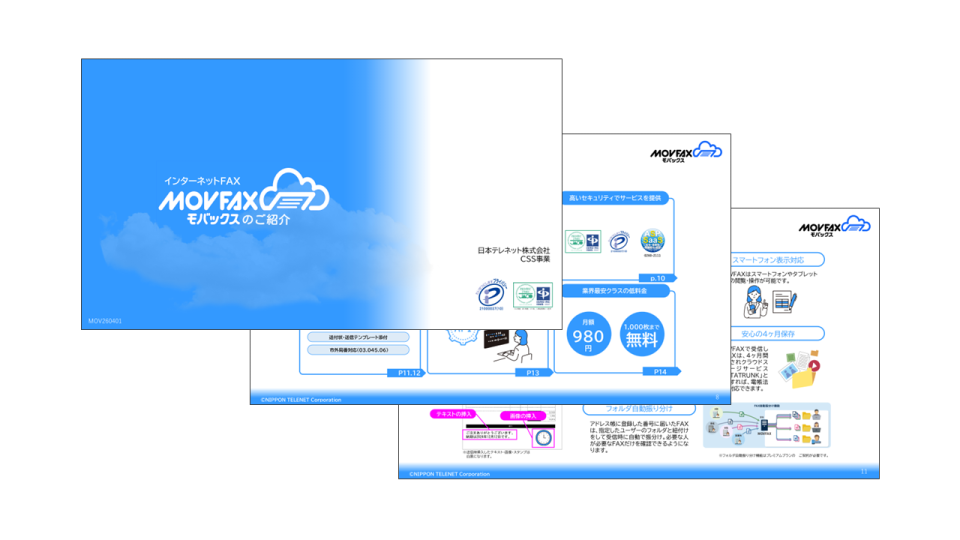
FAX機や電話回線を置かずに受信したい場合は、インターネットFAXが候補になります。インターネットFAXサービス「MOVFAX(モバックス)」も、こうした条件で検討できるサービスの一つです。法人向けのサービスとして提供しております。
受信した文書はメールや管理画面から確認でき、FAX機の前まで足を運ぶ必要がなくなります。現在のFAX番号を使い続けたい場合は、電話会社の着信転送と組み合わせる方法もありますが、転送サービスの契約と料金は別に必要です。利用できる条件は事前にご確認ください。
外出先でFAXを確認できるようにした事例
MOVFAXを導入されたある介護業界のお客様では、ヘルパーの方が外出先からFAXを送受信できるようにされました。事務所へ戻らずに内容を確認し、受信した文書に書き込んで返信する運用で、対応の速さにつなげられた例です。
関連ページ:介護業界 お客様事例 | インターネットFAX【MOVFAX】
まとめ
FAXを転送する主な方法には、複合機の転送機能、電話会社の着信転送、FAXソフト、インターネットFAXがあります。複合機からはメールのほか、別のFAX番号や共有フォルダへも送れます。どれを選ぶかは、どこへ転送したいかという目的と、それに対応した環境や設定があるかで決まります。
設定を始める前に、機種が転送機能に対応しているか、転送後のデータがどこに残るかを確かめておくと、手戻りを防げます。そこで、どこへ転送したいか、どの端末で確認したいか、何人で共有するかを書き出すことから始めてみてはいかがでしょうか。条件がはっきりすれば、適した方法を絞り込めます。