FAXは業務のデジタル化が進んでいる現在でも発注書や見積書、申込書、契約関連書類などの送付手段として多くの企業で利用されています。しかし、初めてFAXを利用する方や、たまにしか利用しない方は「FAXの送り方が分からない」「FAXを送る方法が知りたい」「改めてFAXの使い方を確認したい」と悩むことがあると思います。
また、FAXの送信時には「FAX番号の入力」や「原稿の向き」など、さまざまな注意点があります。場合によっては誤送信や情漏えいなど、業務に申告な影響を及ぼすミスにつながる可能性もあるため、正しい手順やマナーを理解しておくことが重要です。
本記事では、FAXの送り方やビジネスマナー、送付状の基本項目について解説するとともに、FAX業務を効率化する方法としてインターネットFAXも紹介します。
目次
FAXを送る方法とは?
FAXを送る方法には複数の選択肢があります。
従来のFAX機から送信する方法だけでなく、現在ではインターネットFAXやコンビニFAXなども利用できます。利用環境や用途に応じて最適なFAX送信方法を選びましょう。
FAX機(家庭用FAX、複合機、電話一体型FAX)
もっとも一般的な送信方法がFAX機を利用する方法です。
オフィスでは複合機、自宅では家庭用FAXや電話一体型FAXが利用されることが多く、原稿をセットしてFAX番号を入力することで送信できます。
紙の書類をそのまま送れるため手軽ですが、FAX機や電話回線が必要になります。
PC-FAX
PC-FAXは、パソコンのアプリケーションからモデムを経由し、電話回線を利用してFAXを送受信するシステムです。PDFやWordファイルなどのデータを印刷することなくそのままFAX送信できます。
インターネットFAX
インターネットFAXは、インターネット回線を利用してFAXを送受信するサービスです。FAXの送信だけでなく受信にも対応しています。
パソコンやスマートフォンから利用できるサービスが多く、PC-FAXと同様PDFやWordファイルなどのデータを印刷することなく送信できます。
PC-FAXとの違いは、送受信に電話回線が不要なこと。リモートワークや外出先からFAXを送りたい場合にも便利です。
コンビニFAX
コンビニのマルチコピー機が対応していれば、出先からFAXを送信できます。
FAX機や複合機の利用契約や機器の購入は必要ありませんが、利用には直接店舗まで行く必要があり、送信料金は割高になりがちです。
継続的にFAXを利用する場合は、インターネットFAXの活用も検討するとよいでしょう。
FAXを送信する前に確認・準備するもの
FAXを間違いなく送るためには、事前の準備も重要です。
ここでは一般的なFAX機を利用したFAX送信を前提に解説します。
送信先のFAX番号
送信する相手先のFAX番号がないと送信できません。
電話番号と違う番号が設定されている場合がありますので、確認しておきましょう。
送信する書類(紙・データ)
FAX機や複合機から送信する場合は、送付したい書類を印刷しておきましょう。
一方、PC-FAXやインターネットFAXの場合は、
- Word
- Excel
- 画像ファイル(JPG、TIFなど)
などのデータから直接送信できます。
※使用しているソフトやサービスによって対応フォーマットは違います。
FAX送信の基本手順
ここでは一般的なFAX機や複合機を利用したFAXの送り方を紹介します。初めてFAXを利用する方は、以下の手順に沿って操作するとスムーズに行えます。詳細な送信方法については、使用しているFAX機のマニュアルを確認してください。
STEP1 書類をセットする
送信したい書類をFAX機の原稿台へセットします。
複数枚送る場合は、送信する枚数が合っているか、ページ順が正しいかなどを確認しておきましょう。
また、原稿の向きが逆になっていると、白紙や一部欠けた状態で送信されてしまう場合があります。FAX機の案内表示を確認しながら正しい向きでセットしましょう。機種によっては画面にプレビューが表示されますので、読み取った内容を確認するできる場合もあります。
STEP2 FAX番号を入力する
送信先のFAX番号を入力します。
FAX機に登録されている短縮ダイヤルやアドレス帳を利用する場合でも、FAX番号に間違いないかを確認しましょう。重要な書類を送信する場合は、複数人によるダブルチェックを行うようにしましょう。
STEP3 送信ボタンを押す
内容を確認したら送信ボタンを押します。機種によっては「送信しますか?」という表示になる場合がありますが、問題なければそのまま送信しましょう。
STEP4 送信結果を確認する
送信完了後は通信結果や送信レポートを確認します。
重要な書類の場合は、必要に応じて電話等で相手先へ確認を行うとより確実です。
FAX送信するときの注意点
FAXのやり方自体は難しくありませんが、送信先情報や原稿内容の確認を怠ると誤送信や情報漏えいにつながる可能性があります。
FAX番号の入力ミスに注意する
送信時に多いミスの一つが、電話番号とFAX番号を取り違えることです。
企業によっては電話番号とFAX番号が異なる場合があります。とくに名刺やWebサイトを確認して番号を入力する際は、FAX番号であることを必ず確認しましょう。
原稿の向きを確認する
原稿の向きが間違っていると、相手先では内容が読めない状態になる可能性があります。
送信前には原稿の向きを再確認することが大切です。
読みやすい文字の大きさにする
小さすぎる文字や細いフォントは、FAX送信時に文字がつぶれて読みにくくなる場合があります。
とくに見積書や申込書、契約関連書類など細かい情報が記載された書類を送る場合は、送信前に印字状態を確認することが重要です。
一般的には、A4サイズの書類であれば10ポイント以上のフォントサイズを目安にすると読みやすくなります。また、明朝体のような線が細く、強弱があるフォントよりも、ゴシック体など視認性の高いフォントの方がFAXに適しています。
表や注釈などに小さい文字を使用している場合は、受信側で判読できるかを意識して作成しましょう。
また、FAXは白黒で送受信されることが多いため、写真や細かな図表は見えづらくなる場合があります。写真を掲載する場合は、内容が判別できるか事前に確認することをおすすめします。
送信枚数が多い場合は事前に確認する
普段あまりFAXを送らない相手に大量のFAXを送信する場合は、事前に相手先へ連絡しておくと親切です。紙切れやトナー切れなどが原因となる不達の防止になります。
個人情報や機密情報の取扱いに注意する
送信先担当者の氏名や、住所、契約情報など、個人情報や機密情報を含む書類を送る場合は、送信前に内容や送信先FAX番号を十分に確認する必要があります。誤送信は情報漏えいにつながります。
不達の場合は不達理由確認し再送する
送信エラーが発生した場合は、原因を確認したうえで再送信を行います。
主な不達理由には、
- 相手先が話し中で通信できなかった
- 相手先のFAXの印刷用紙が切れていた。
- 相手先FAXの電源がOFFになっていた
- 入力したFAX番号が間違っていた
などがあります。
これらの原因を確認せず何度も送信すると、同じエラーを繰り返す可能性があります。
送付状を使う
FAXは企業の代表番号に送ることも多く、受信後に社内回覧されながら担当者のもとへ届くこともよくあります。
これはFAXのメリットのひとつでもありますが、一方で書類だけ送ると「誰宛の書類なのか分からない」「どの部署向けなのか判断できない」といった問題が発生することがあります。
そこで便利なのがFAX送付状です。送付状を送信する原稿の概要として添付することで、
- 誰宛に送ったのか
- 誰が送ったのか
- 何を送ったのか
- 何枚送ったのか
を明確に伝えることができます。
担当者へスムーズに書類を回覧してもらうためにも、ビジネスシーンでは送付状を付けるのが一般的です。
FAX送付状のマナー
FAXを送る際のビジネスマナーとして添付する送付状には、最低限記載しておくべき項目があります。ここではその項目ついて解説します。以下を参考にWordなどでテンプレートを作成しておくと、毎回作成する手間が省けます。
送付状の作成例
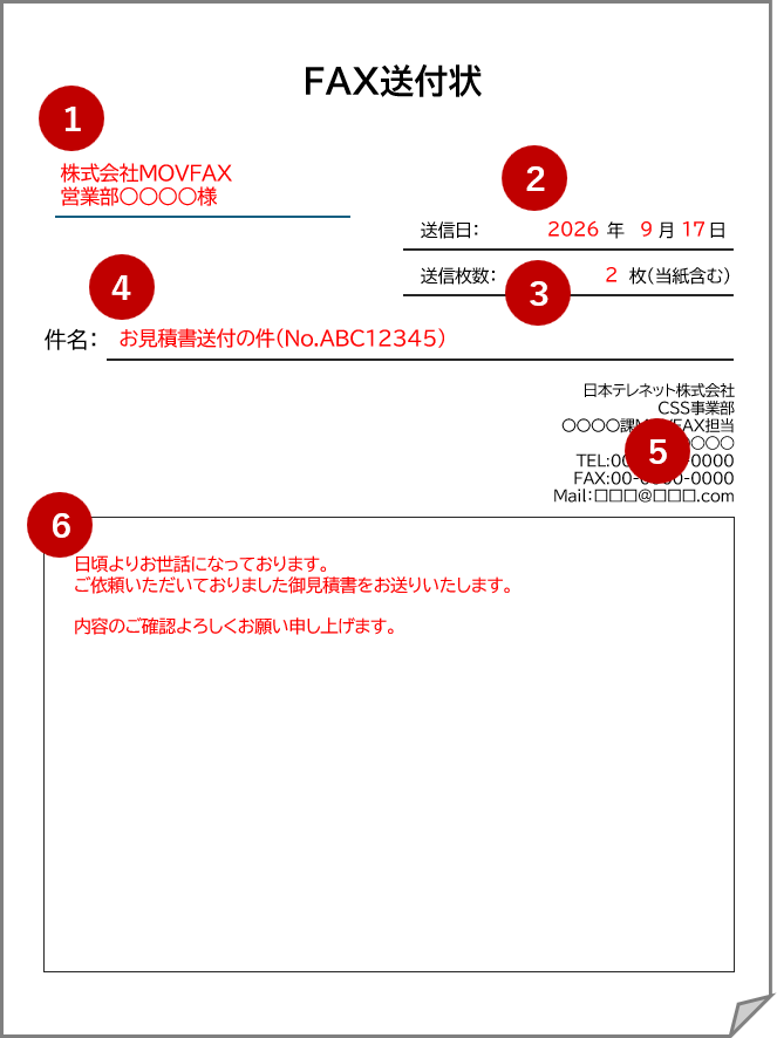
①送信先会社名、部署名、担当者名
送信先の会社名と部署名と担当者名を正式名称で記載します。
②送信年月日
FAXを送信する年月日を記載します。
③送信枚数
送付状を含めた総送信枚数を記載します。
受信漏れやページ不足の確認に役立ちます。
④件名
FAXで送信する書類の詳細を記載します。送付する書類の内容をシンプルに説明する件名を書きましょう。
例)
- 見積書送付の件
- 発注書送付の件
- 契約書送付の件
⑤送信元会社名、部署名、担当者名
送信元の会社名と部署名と担当者名を記載します。
問い合わせ先の電話番号や返信先のFAX番号、メールアドレスなどを記載するとより親切です。
⑥挨拶文・内容
「日頃よりお世話になっております」など、簡単な挨拶文と要件を記載します。
インターネットFAX活用のススメ
FAX送信には番号確認や送付状作成、不達の確認など多くの注意点があります。
インターネットFAXは、こうした負担を軽減できる便利なツールです。サービスによって機能は異なりますが、多くのインターネットFAXでは以下のような機能が利用できます。
※実際の機能や利用条件はサービスによって異なります。詳細は各サービスの公式サイトをご確認ください
不達管理や送信履歴管理が容易
FAXの送信状況や送信結果をブラウザ上の管理画面で確認できます。
不達が発生した場合も原因を把握しやすく、再送信もスムーズに行えます。また、過去の送信履歴を確認できるため、「いつ」「誰に」「何を」送信したのかを管理しやすくなります。
送信前の原稿プレビュー確認機能が使える
FAX送信前に、ブラウザ上で原稿の内容を確認できます。
送付する書類の向きやページ順、ページ抜けなどを事前に確認できるため、送り間違いの防止に役立ちます。
送付状テンプレートが利用できる
あらかじめ用意されたテンプレートを利用することで、送付状作成の手間を削減できます。
毎回会社名や連絡先などを入力する必要がなく、効率的にFAXを送信できます。
アドレス帳が使える
送信先のFAX番号を登録しておくことで、送信のたびに番号を入力する手間が省けます。
FAX番号の入力ミス防止にも効果的で、頻繁に送る取引先へのFAX送信もスムーズになります。また、担当者ごとに送信先を管理できるサービスであれば、社内での運用もしやすくなります。
インターネットFAXを活用する際は日本テレネットにご相談ください
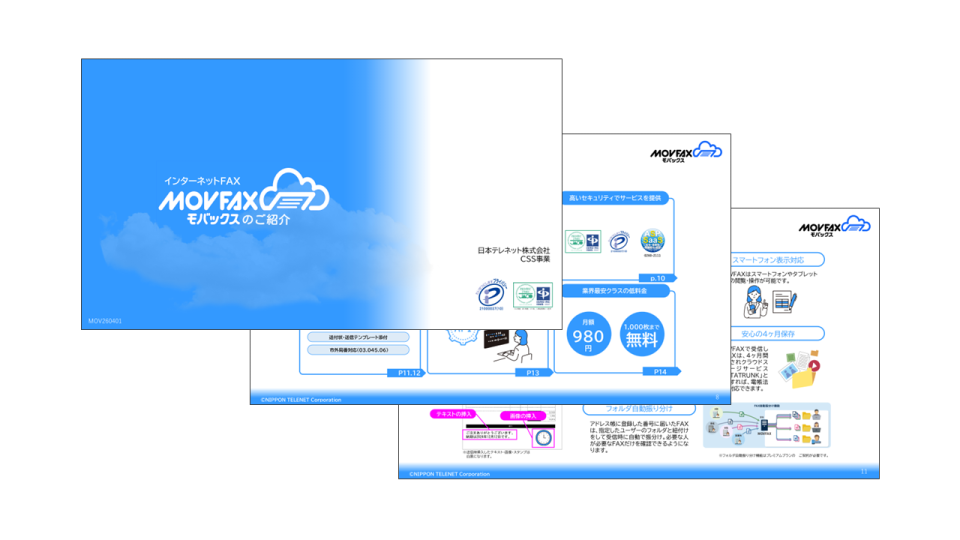
日本テレネットのインターネットFAX「MOVFAX」なら、FAX機や専用回線を必要とせず、パソコンやスマートフォンからFAX送信が可能です。送付状テンプレートやアドレス帳機能、送信履歴管理などの豊富な機能でお客様のFAX業務の効率化を支援いたします。FAX機や複合機の運用負担を軽減したい企業にもおすすめです。
FAXの運用方法を見直したい方は、ぜひ日本テレネットへご相談ください。