お申し込みの際にアップロードいただいた取引時確認書類に不備があった場合、メールをお送りいたします。
以下の内容をご確認の上、メールに記載のURLより再度アップロードをお願いいたします。
- 2点の書類とお申込み社名・ご住所は完全に一致していますか。
- 郵便の転送設定をされてはいませんか。※なりすましを防ぐため、転送不要郵便が届く必要があります。
※取引時確認書類についての詳細はこちら

Q&A
お申し込みの際にアップロードいただいた取引時確認書類に不備があった場合、メールをお送りいたします。
以下の内容をご確認の上、メールに記載のURLより再度アップロードをお願いいたします。
※取引時確認書類についての詳細はこちら
MOVFAXのログインには、IDとパスワードの入力が必要です。
ID・パスワードがわからなくなった場合は「MOVFAXサービスサイト( https://movfax.lcloud.jp/ )」のログインボタン下部にある「※ユーザーID・パスワードをお忘れの方はこちらからお手続きをお願いします」より、再設定が可能です。
FAXが送信先に届かない理由はいくつかございます。以下、内容をご確認ください。
いいえ、法人・個人事業主をサービス提供対象としています。
通常、お申し込み後1時間以内にご利用登録完了通知(ユーザーID / 受信専用FAX番号)をお届けしています。迷惑メールフィルタ等により、迷惑メールとして隔離されていないかご確認ください。
(メールアドレスのドメイン名は lcloud.jp となります。)
1時間以上経ってもご利用登録完了通知メールが届かない場合、申し込み時に入力されたメールアドレスに誤りがある可能性があります。
申し込み時に入力された情報(ご契約名義、ご住所、お電話番号、契約プラン等)をお手元にご用意の上、サポートセンターまでお電話にてお問い合わせください。
※書類不備等により申し込みが取消となる場合がございます。ご了承ください。
※取引時確認書類の詳細はこちら
申し込み完了後、1~3営業日後に郵送で開通通知書をお届けいたします。開通通知書に記載されている初回ログインキーでログイン後、ご利用開始いただけます。
お申し込みの際にアップロードいただいた取引時確認書類に不備があった場合、メールをお送りいたします。
以下の内容をご確認の上、メールに記載のURLより再度アップロードをお願いいたします。
※取引時確認書類についての詳細はこちら
本WEBページからお申し込みいただけます。
お申し込みにはクレジットカードと取引時確認書類が必要です。取引時確認書類はこちらからご確認ください。
お申し込み後、登録メールアドレス宛にご利用登録完了通知(ユーザーID/受信専用FAX番号)をお届けいたします。
はい、ご契約(=初回ログイン完了)月+翌月1ヶ月 が最低利用期間となります。
いいえ、サービス提供対象は、日本国内の法人・個人事業主のみとなります。
はい、ご利用いただけます。
ただし、1ご契約につき、FAX受信専用番号は1番号のご提供となります。複数のFAX受信専用番号をご希望の場合は、ご利用のFAX受信番号の数分のお申込みが必要です。
※初期登録料金、月額基本料金は、1ご契約ごとに発生いたします。
はい、「顔写真入りの本人確認書類」の添付が必要です。
確認できた場合:郵送にて初回ログインキーを記載した開通通知書をお送りいたします。
確認できなかった場合:申し込み時に入力したメールアドレス宛に通知いたします。
犯罪収益移転防止法の観点から、お申し込み時に取引時確認は必須です。
支社所在地が申し込み者と判断できる「公共料金支払明細(3か月以内)」を補助書類としてアップロードしてください。
お申し込みできません。
こちらからご確認いただけます。
いいえ、こちらの条件は電気通信事業法に該当いたします。
申込情報と取引時確認書類の法人名(氏名)、所在地、また所在地に該当しない市外局番のFAX番号を申し込んだ場合に不照合となります。
申込サイトよりアップロードしていただきます。
平成20年に施行された「犯罪収益移転防止法」の対応として、MOVFAXを安心・安全にご利用いただくためです。
申込時に犯罪収益移転防止法で定められた「取引時確認書類(スキャナー等でデータ化したもの)」を申し込みサイトへアップロードしていただき、弊社にてお申し込み情報と照合いたします。
コンビニエンスストアFAX(コピー複合機)の仕様により、送信できない場合があります。
※コンビニエンスストア各社の対応状況については、各社のHPをご確認いただくか、店頭にてお問い合わせください。
はい、インターネットブラウザ上で、いつでもどこでもFAXを送信・受信できます。専用アプリケーションをインストールする手間もなく、すぐにご利用いただけます。
Windows , MacOS , Android , iOS インターネットに接続できる機器(パソコン,スマートフォン,タブレット等)があれば、スマートフォンやタブレット端末からもFAXの送受信が可能です。
※サポートでは、パソコンでのご利用を推奨しています。
はい、インターネットに接続できる機器(パソコン,スマートフォン,タブレット等)があれば、いつでもどこでもFAXの送受信ができます。
FAX機や電話回線は不要のため、固定電話回線料金の削減にもつながります。
はい、ご利用いただけます。受信FAXをスマートフォンのブラウザ上で編集(文章・スタンプ画像を追加)して、FAXを返信することができます。
※但し、一部のスマートフォンでは、一部機能がご利用いただけない場合があります。
※イメージ編集機能についての詳しい説明はこちらをご覧ください。
プレミアムプランでは
「受信FAXの自動振り分け機能」
「ユーザーごとに受信箱・送信箱を用意+閲覧権限が設定できるサブID機能」
「受信FAXに対する処理・状態を設定、共有できるステータス機能」
などの追加機能がご利用可能です。
■Windows
Windows10 / Windows11
Microsoft Edge、 Google Chrome、 Mozilla Firefox
■Mac
Mac OS 14
Safari
■iOS (iPhone / iPad)
iOS 16.7、17.5
Safari
■Android OS
Android 14
Google Chrome
※ブラウザは最新版をご利用ください。
※iOS端末, Android端末の場合、一部の機種で機能が制限される場合があります。
※Javascript (アクティブスクリプト)、Cookie を有効にしてください。
※画面解像度1024x768以上が必要です。
いいえ、いちど割り当てられたMOVFAX受信専用番号を変更することはできかねます。
※別途、追加契約(新規お申込み)をいただくことで、別番号をご利用いただけます。
初期費用、月額利用料金はご契約ごとに発生いたします。
いいえ、番号を指定することはできかねます。お申込み画面に表示されている番号よりお選びください。
※番号は、ランダム(無作為)に表示されます。
050から始まる11桁、またはオプションで市外局番をご利用いただくことができます。
※市外局番:東京(03)大阪(06)神奈川(045)の3拠点のみ。2025年3月現在。
いいえ、現在利用中のFAX番号を、そのままMOVFAX受信専用番号としてはお使いいただくことはできかねます。MOVFAX受信専用番号は、お申込み時に表示されている番号よりお選びいただけます。
※着信転送サービスを使い、現在お使いのFAX番号への着信を、MOVFAX受信専用番号へ転送することは可能です。
※但し、着信転送サービスについては、MOVFAXではサポート対象外になります。ご利用中の電話会社にお問い合わせください。着信転送サービスの利用には、別途、電話会社所定の利用料金がかかる場合があります。
はい、可能です。
スマートフォンのブラウザ上で受信FAXを閲覧できます。外出先からも受信FAXを確認できますので、例えば受信FAX確認のためだけに事務所に戻るような必要もなくなります。
受信FAXに、画像(スタンプ)を貼り付けて返信する機能です。
スタンプには標準で 『 (済)』『確認しました』 の2種類のハンコをイメージした画像が登録されています。最大10つまで登録可能です。
アップロードできる画像ファイル形式 …… .PNG .GIF(透過GIF対応) .JPG .BMP .JPEG
いいえ、ございません。
はい、画面上でFAX返信できます。
受信したFAXに、画面上でテキストを打ち込んだり、画像を貼り付けて返信が可能です。
操作はすべてWEB画面上で行なえますので、受信FAXを印刷する必要はありません。
いいえ、自動返信機能はございません。
はい、可能です。
過去4ヶ月分のFAX受信履歴・受信原稿をWEB画面より閲覧、ダウンロードできます。
メンテナンス時を除き 24時間365日受信できます。
はい、ございます。(プレミアムプランのみ)
あらかじめ、送信元FAX番号・振り分け先フォルダ設定をすることで対応可能です。
各国・電話会社等の違いによって、受信できるケースと、受信できないケースがあります。
いいえ、ございません。
はい、ございます。
[トップメニュー] > [ユーザー情報] > [ユーザー管理] から
「FAX受信お知らせ」メールを設定できます。
※最大5メールアドレスまで登録可能です。
※設定によって、お知らせメールに受信FAX内容(PDF)を添付させることもできます。
※お知らせメール設定後メールが届かない場合は、メールアドレスの入力誤り、
または 迷惑メールフィルタによって隔離されている場合があります。
設定内容をご確認ください。
用紙サイズ … A4 / B4 / A3 (左記以外の用紙サイズのFAXは、送信側にてサイズ調整後送信されます)
ファイル形式 … PDF / TIF(複数ページの場合はマルチTIF) / JPG
1着信で受信できるページ数 … 99ページ
保管期間 … 4ヶ月間
容量制限 … なし
※1着信で99ページ(枚)を超えるFAXを受信した場合、100ページ(枚)目以降は表示できない場合があります。
※保管期間(4ヶ月)を越えたデータから自動削除されます。
必要に応じてダウンロード・保管をしてください。
※保管期間(4ヶ月)を延長することはできかねます。
WEB画面 [受信BOX] よりご確認いただけます。
※PDF形式、TIF形式(複数ページの場合はマルチTIF)、またはJPG形式で保存されます。
コンビニエンスストアFAX(コピー複合機)の仕様により、送信できない場合があります。
※コンビニエンスストア各社の対応状況については、各社のHPをご確認いただくか、店頭にてお問い合わせください。
いいえ、日本国外へは送ることはできかねます。
はい、最大10ファイル、1ファイル最大10MB、全ファイル合計30MBまで結合して送信することができます。
※メール受付の場合は、最大5ファイル。
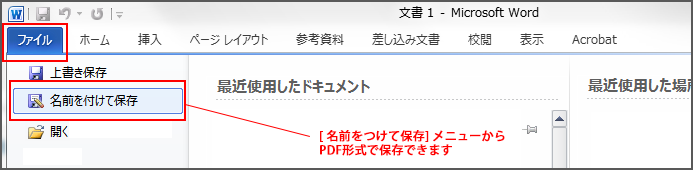
Excel / Word / PowerPoint のバージョン 2007以降では [ファイル – 名前をつけて保存] からPDF形式で保存いただけます。
はい、最大10宛先に送信することができます。
いいえ、MOVFAX番号は受信専用番号となります。
送信専用の別の番号を使って送ります。
はい、過去4ヶ月間のFAX送信履歴を画面上で確認できます。
画面上で手続き完了後、概ね5分ほどでFAX送信が行われます。
送信するファイルの容量によって、さらに時間がかかる場合があります。
はい、一ヶ月先まで予約可能です。
* 送信手続開始日時となります。到着日時ではありませんのでご注意ください。
0から始まる10桁番号 または 050または0800から始まる11桁番号 に送信可能です。
* 020 / 090 / 080 (0800を除く)/ 070 から始まる11桁番号には送信できかねます。
0120から始まるFAX番号には、送信できるケース・出来ないケースがあります。 また、0120から始まる番号にFAXを送った場合も課金対象(送信枚数カウント対象)となります。
はい、できます。メール+PDFファイル添付でFAX送信をご利用いただけます。
※メール本文にパラメータを記入・指定する必要があります。
※動作確認済みメールソフト
iPhone 標準メール / iPad標準メール / Android Gmail / Gmail (WEB)
Windows10標準メール / Microsoft Outlook
* Microsoft Outlook をお使いの場合は、プレーンテキストメール設定に
切り替えてご利用ください。
サービスページ上で、PDFファイルアップロード・送り先FAX番号入力(指定)でFAX送信ができます。画面イメージについては、こちらの [機能・仕様 > FAX送信機能] をご覧ください。
※サポートでは、「プレビュー」でご確認の上、送信していただくことをお勧めしています。
対応ファイル形式 PDF形式 (*1)
ファイル容量上限 10MB (*2)
ページ枚数上限 255枚 (*3)
用紙サイズ A4(210mm x 297mm) / B4(257mm x 364mm) /
A3(297mm x 420mm) (*4)
画質 ファインモード固定 (200x200DPI)
*1 PDF形式ファイルを強く推奨しています。Microsoft Word/PowerPoint/Excel/jpg/tif 形式
ではレイアウト崩れ等が発生する場合があります。
*2 ファイル容量上限を超えるファイルの場合、処理ができないことがあります。
*3 ページ枚数上限を超えるファイルの場合、処理ができない場合があります。
また、255枚以下であっても、大量のFAX送信は、お届け先の環境(受信環境)
によっては紙切れや受信エラーが発生する可能性がありますので、事前に
連絡を入れるなど調整されることをお勧めいたします。
*4 縦長・横長のどちらでも対応します。
B4またはA3サイズFAXの場合、お届け先の環境(受信側の環境)によっては
A4サイズに縮小されて届く可能性があります。
受信FAXに、画像(スタンプ)を貼り付けて返信する機能です。
スタンプには標準で 『 (済)』『確認しました』 の2種類のハンコをイメージした画像が登録されています。最大10つまで登録可能です。
アップロードできる画像ファイル形式 …… .PNG .GIF(透過GIF対応) .JPG .BMP .JPEG
はい、ご利用いただけます。受信FAXをスマートフォンのブラウザ上で編集(文章・スタンプ画像を追加)して、FAXを返信することができます。
※但し、一部のスマートフォンでは、一部機能がご利用いただけない場合があります。
※イメージ編集機能についての詳しい説明はこちらをご覧ください。
FAXが送信先に届かない理由はいくつかございます。以下、内容をご確認ください。
いいえ、できかねます。管理者IDはご契約時に発行したユーザー1IDのみとなります。
いいえ、その限りではございません。
プレミアムプランのサブID機能は『受信FAXの閲覧権限設定が必要なケース』に適した機能です。
ご都合にあわせて、スタンダートプラン・プレミアムプランいずれかを選択してください。
プレミアムプランでは
「受信FAXの自動振り分け機能」
「ユーザーごとに受信箱・送信箱を用意+閲覧権限が設定できるサブID機能」
「受信FAXに対する処理・状態を設定、共有できるステータス機能」
などの追加機能がご利用可能です。
解約月の利用料金は 「解約月の翌月第1営業日」 にクレジットカードに請求いたします。解約タイミングや、クレジットカードの締日、クレジットカード会社からの請求タイミングによっては、解約後もしばらく請求が発生する場合があります。
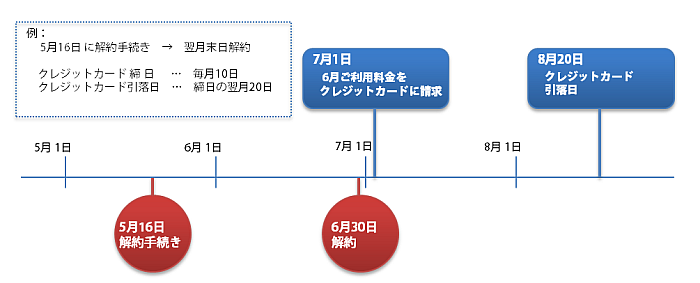
毎月第1営業日に、前月ご利用分の利用料金をクレジットカードに請求いたします。
(例: 2017年4月1日~30日 ご利用分は 2017年5月1日にクレジットカードに請求)
0120から始まるFAX番号には、送信できるケース・出来ないケースがあります。 また、0120から始まる番号にFAXを送った場合も課金対象(送信枚数カウント対象)となります。
以下のいずれかが印字されます(カード会社による)。
・ショップ名:MOVFAX
・ショップ名カナ:モバツクス
・ショップ名英字:INTERNETFAXSERVICE
いいえ、
解約金や、短期解約に伴う違約金はいただいておりません。
いいえ、かかりません。
「FAX到着枚数カウント」 をもとに料金が発生いたします。
はい、WEB画面より取得できます。
いいえ、請求書払いには対応しておりません。
お支払い方法は、クレジットカード支払いのみとなります。
ご利用可能なクレジットカードはこちらをご確認ください。
月額基本料金 + FAX送信/受信料金 (FAX送信/受信料金は従量課金) となります。
お申込み月には初期費用が別途発生いたします。
また、プレミアムプランご利用の場合、設定によって別途料金が発生する場合があります。
はい、可能です。(プレミアムプランのみ)
①IPアドレス制限をかけることで、登録していないIPアドレスからのログインをブロックできます。
②サブIDユーザーは、管理者が 自動/手動で振り分けたFAXのみ確認ができます。
FAX送信元がご契約されている電話会社によって異なります。
( * 参考:050番号へ電話をかけた際の<FAXを送った際の>料金は3分12円前後が多いようです。<2017年 3月 1日現在>
正確な料金についてはご契約されている電話会社様までお問い合わせください。)
はい、弊社の「FAX一斉同報サービス(L-net)」を利用して、効率的に取引先へ番号変更通知を行うことができます。
※「FAX一斉同報サービス」は法人様限定のサービスです。
※詳細は、サポートセンターまでお問合せください。
いいえ、MOVFAXにはございません。但し、連携サービスとしてAI OCRサービス「MOVFAX AI」がございます。
詳しくは下記リンクをご覧ください。
AI OCRサービス「MOVFAX AI」
ログイン後 [ メニュー] > [その他] > [解約] よりお手続きいただけます。
解約日については、以下をご確認ください。
ログイン画面よりパスワードリセット・再設定のお手続きをお願いいたします。
ログイン画面 >※ユーザーID・パスワードをお忘れの方はこちらからお手続きをお願いします
○スタンダードプランご契約のお客様
「ログイン画面 > ※ユーザーID・パスワードをお忘れの方はこちらからお手続きをお願いします」より、お手続きをいただく過程で、ユーザーIDを登録者情報のメールアドレスにお送りいたします。
○プレミアムプランご契約のお客様
・管理ユーザーのお客様
「ログイン画面 > ※ユーザーID・パスワードをお忘れの方はこちらからお手続きをお願いします」より、お手続きをいただく過程で、ユーザーIDを登録者情報のメールアドレスにお送りいたします。
・管理ユーザー以外のお客様
管理ユーザー様までお問い合わせください。
ログイン後、『登録者情報変更』から変更してください。
メニュー > その他 > 登録者情報変更

導入前のサービスに関する不明点、導入後のサポートに関しては こちらからご連絡ください。